> For the complete documentation index, see [llms.txt](https://redirectmais.gitbook.io/central-de-ajuda/llms.txt). Markdown versions of documentation pages are available by appending `.md` to page URLs; this page is available as [Markdown](https://redirectmais.gitbook.io/central-de-ajuda/redirect+-notify/integracoes-disponiveis/google-forms.md).
# Google Forms
### 1️⃣ Primeiro passo
No seu painel do Redirect+ Notify, clique em "Nova Integração".
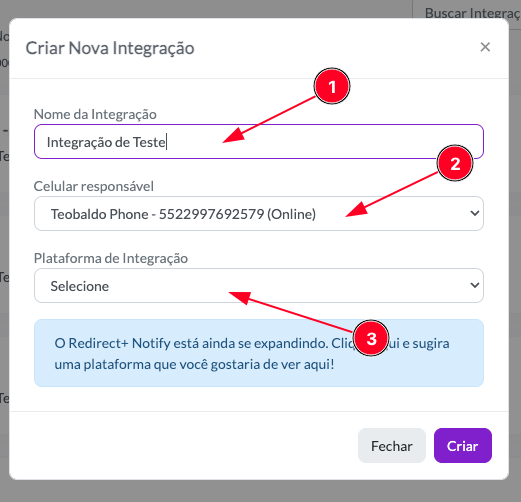
Na janela que se abriu, preencha os campos da seguinte forma:
* Em **Nome da Integração (1)**, preencha um nome identificador para a sua integração;
* Em **Celular Responsável (2)**, selecione o celular que ficará responsável por enviar as notificações via WhatsApp para seus leads.
* Em **Plataforma de Integração (3)**, selecione a plataforma que você deseja integrar. Nesse caso, escolheremos a Google Forms.
Clique no botão criar.
Após ter salvo sua integração, clique no botão em cima do card da sua integração e selecione a opção "Configurar". Clique para copiar o link que a Redirect+ fornece, conforme as imagens abaixo ilustram.
### 2️⃣ Segundo passo:
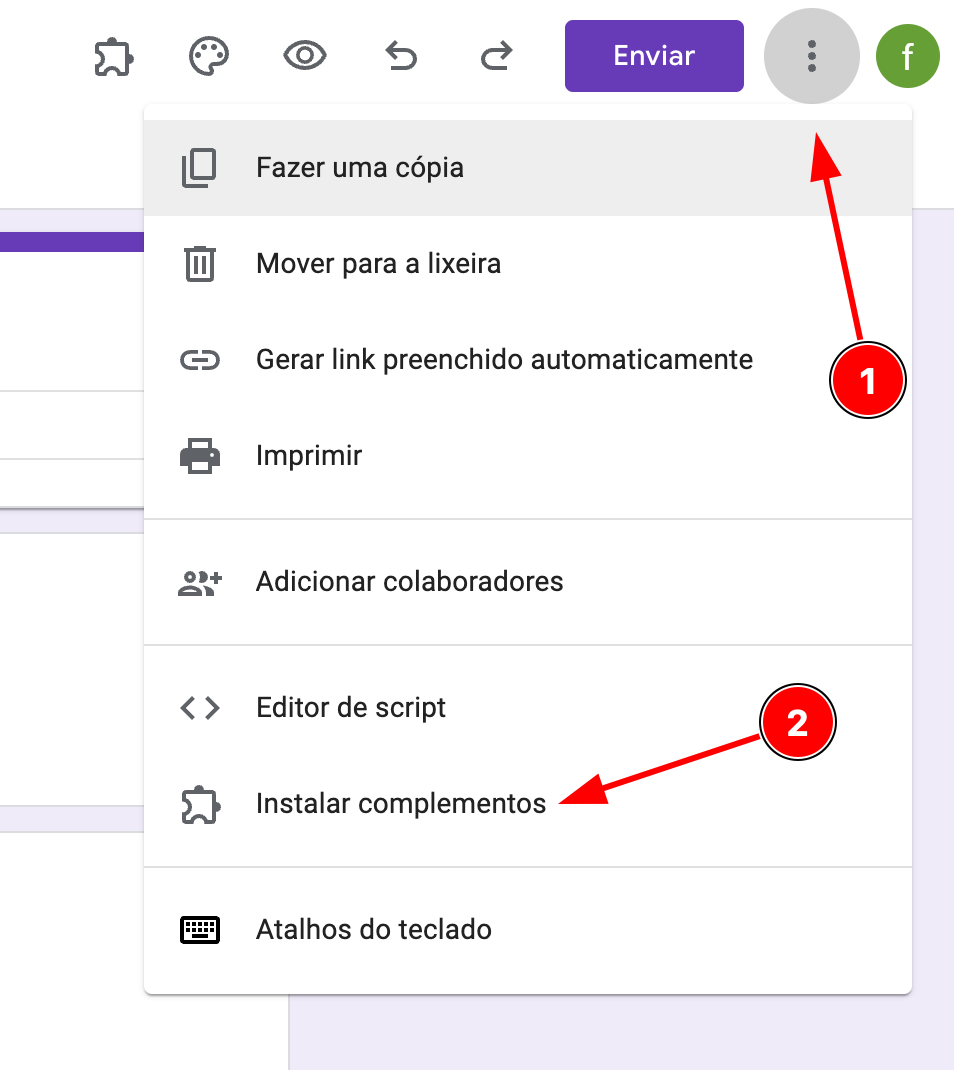
Na seu formulário no Google Forms, acesso o **menu de opções (1)** e em seguida clique em **Instalar Complementos (2)**.
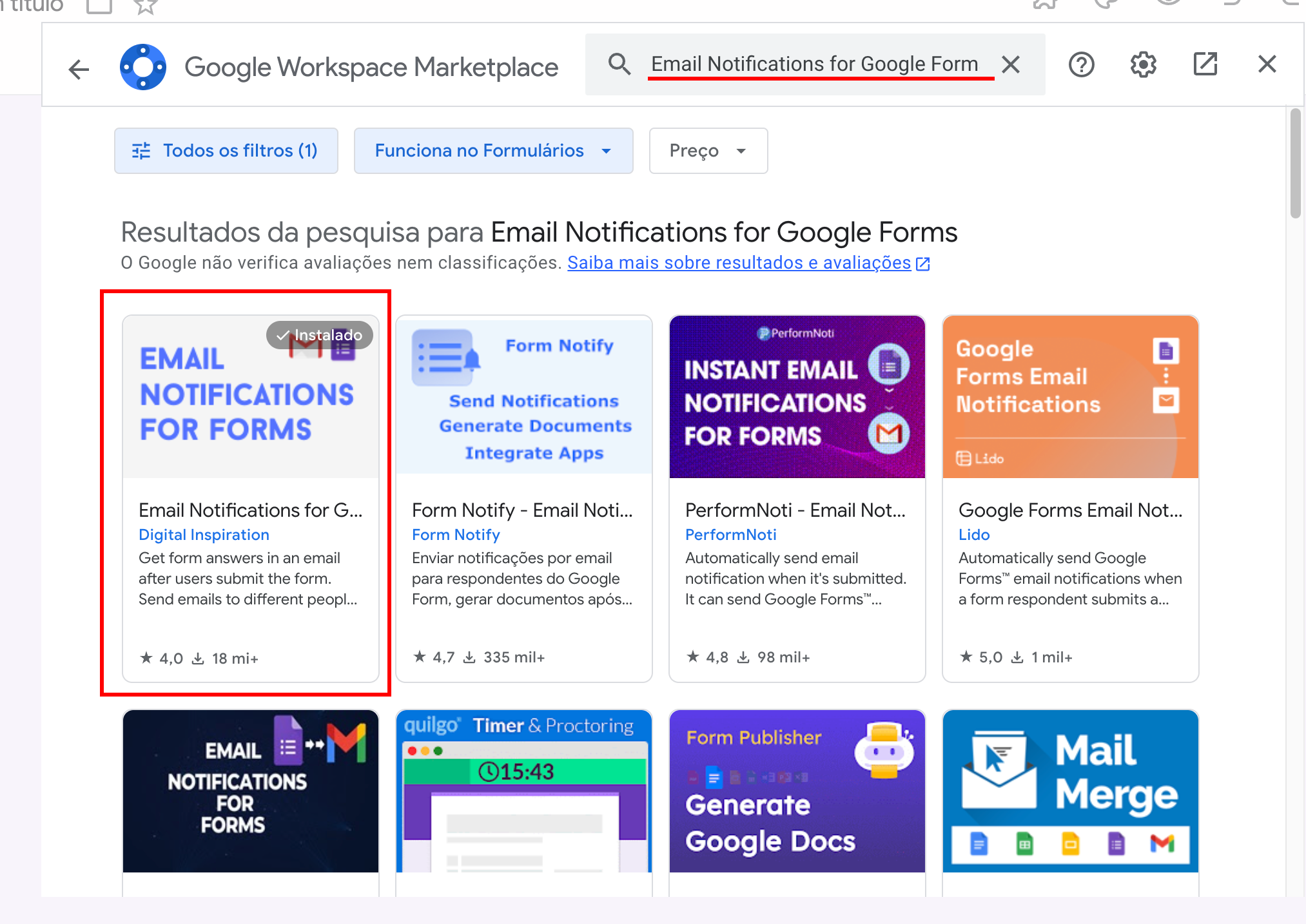
Na tela seguinte pesquise por **Email Notifications For Google Forms** e selecione a opção destacada na imagem a seguir:
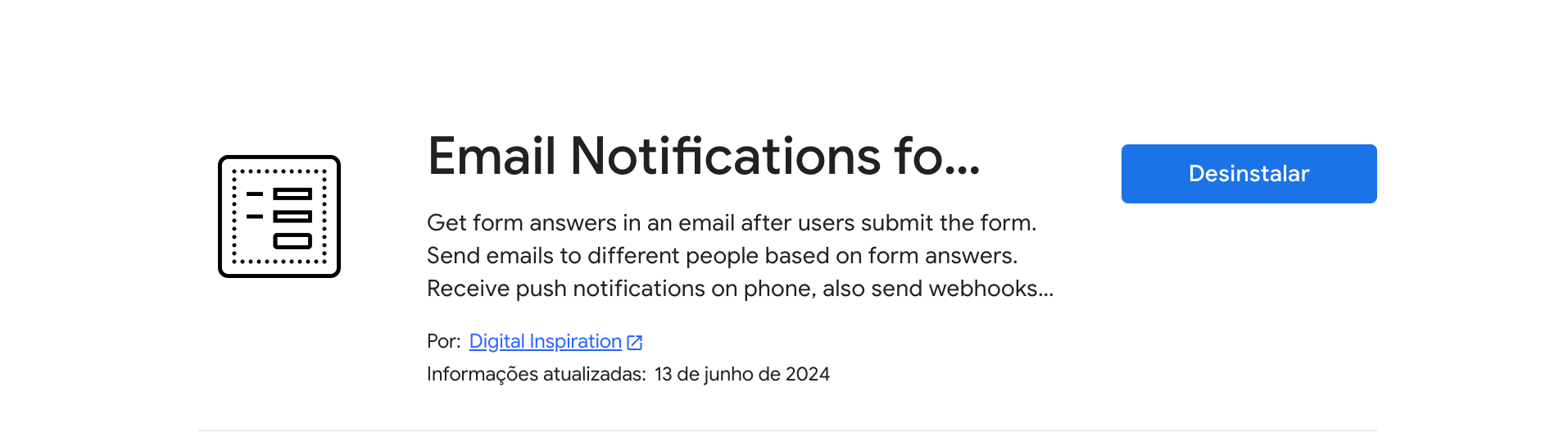
Em seguida, clique para Instalar e aguarde a instalação ser finalizada:
### 3️⃣ Terceiro passo:
Antes de iniciar a configuração do webhook, é configurar o formulário com campos obrigatórios para que a Redirect+ receba corretamente as informações.
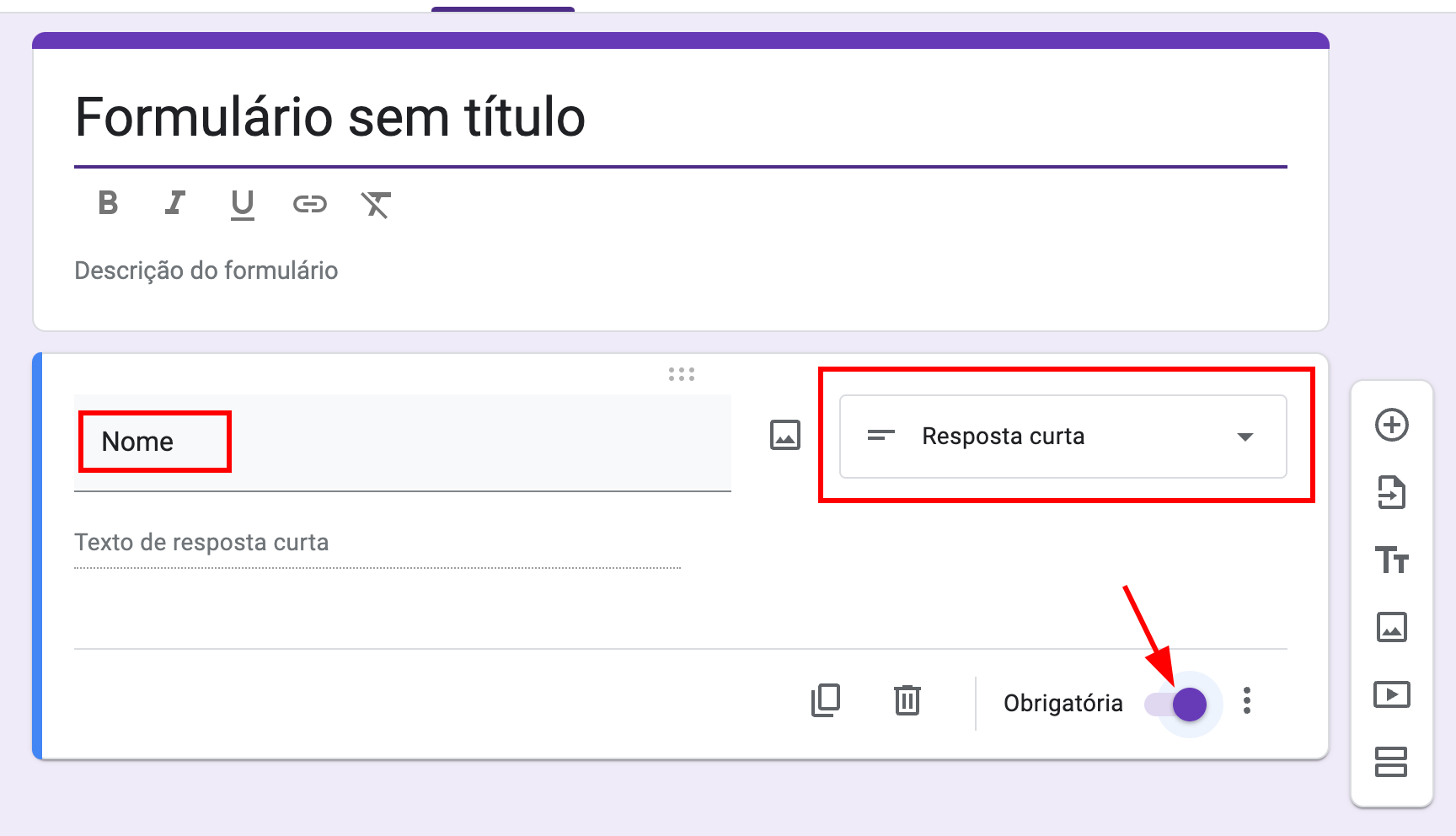
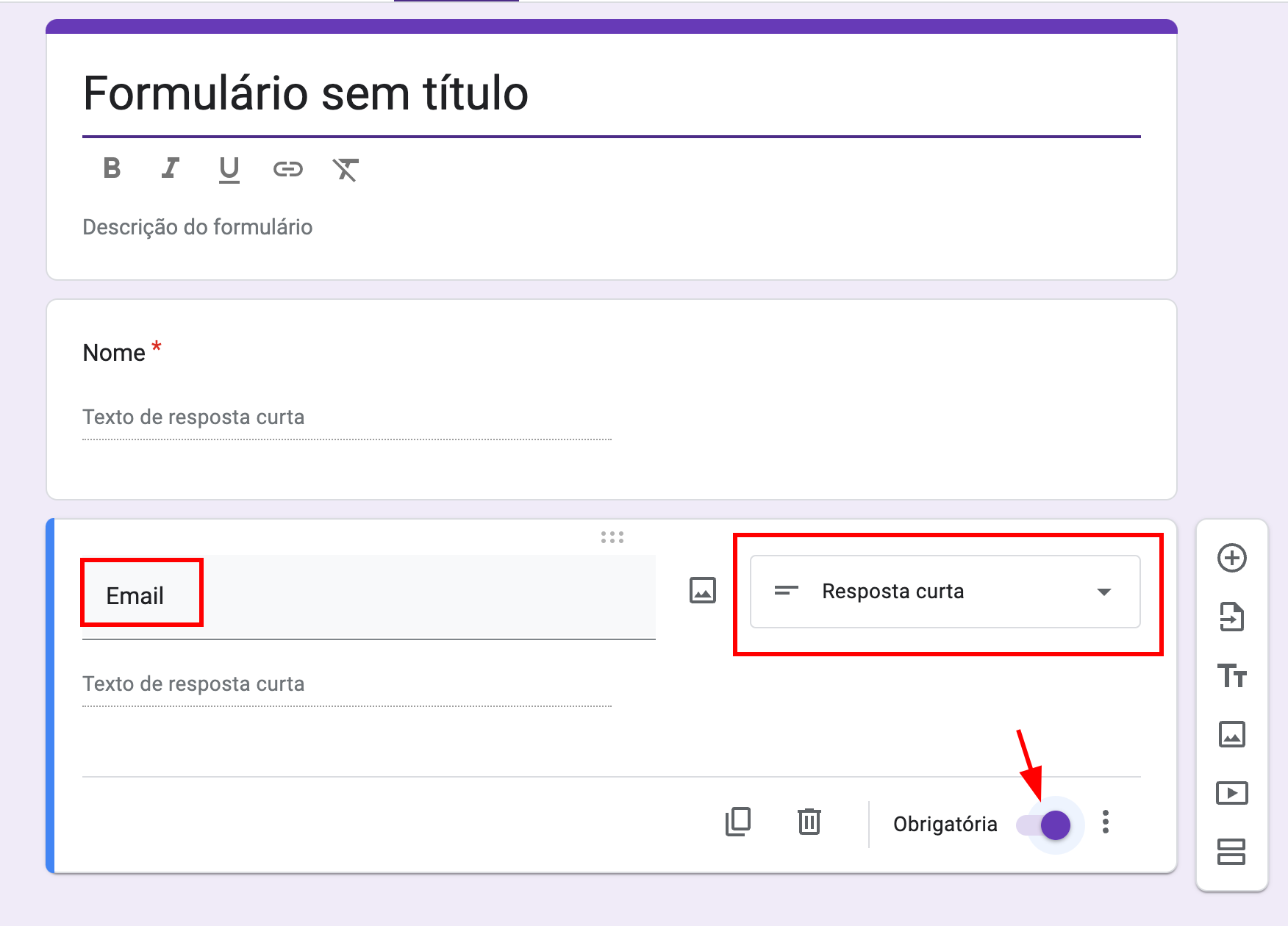
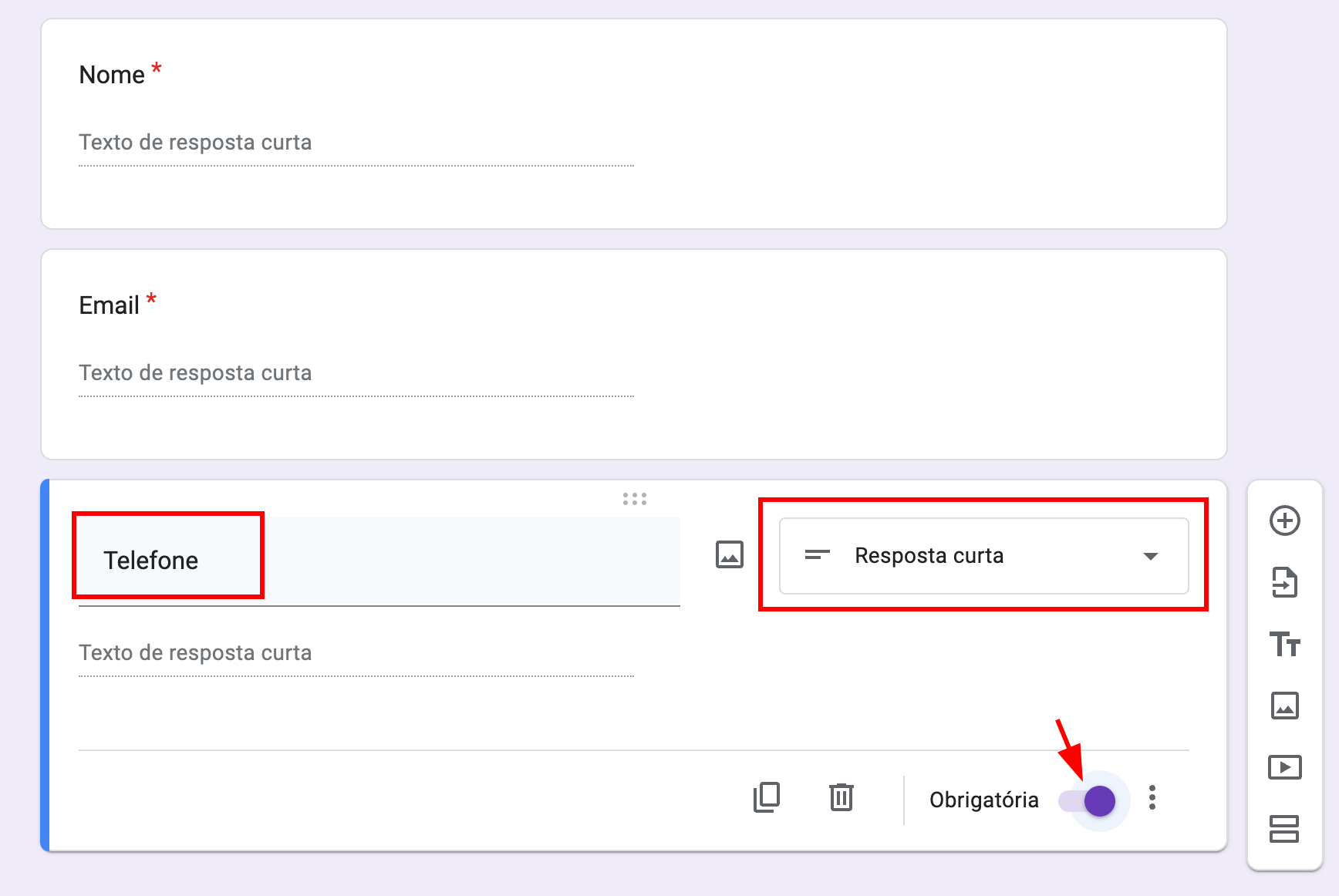
Então no formulário crie 3 campos da seguinte forma:
1º Campo: **Nome**, tipo de resposta: **Resposta Curta**, **obrigatório**;
2º Campo: **Email**, tipo de resposta: **Resposta Curta**, **obrigatório**;
3º Campo: **Telefone**, tipo de resposta: **Resposta Curta**, **obrigatório**;
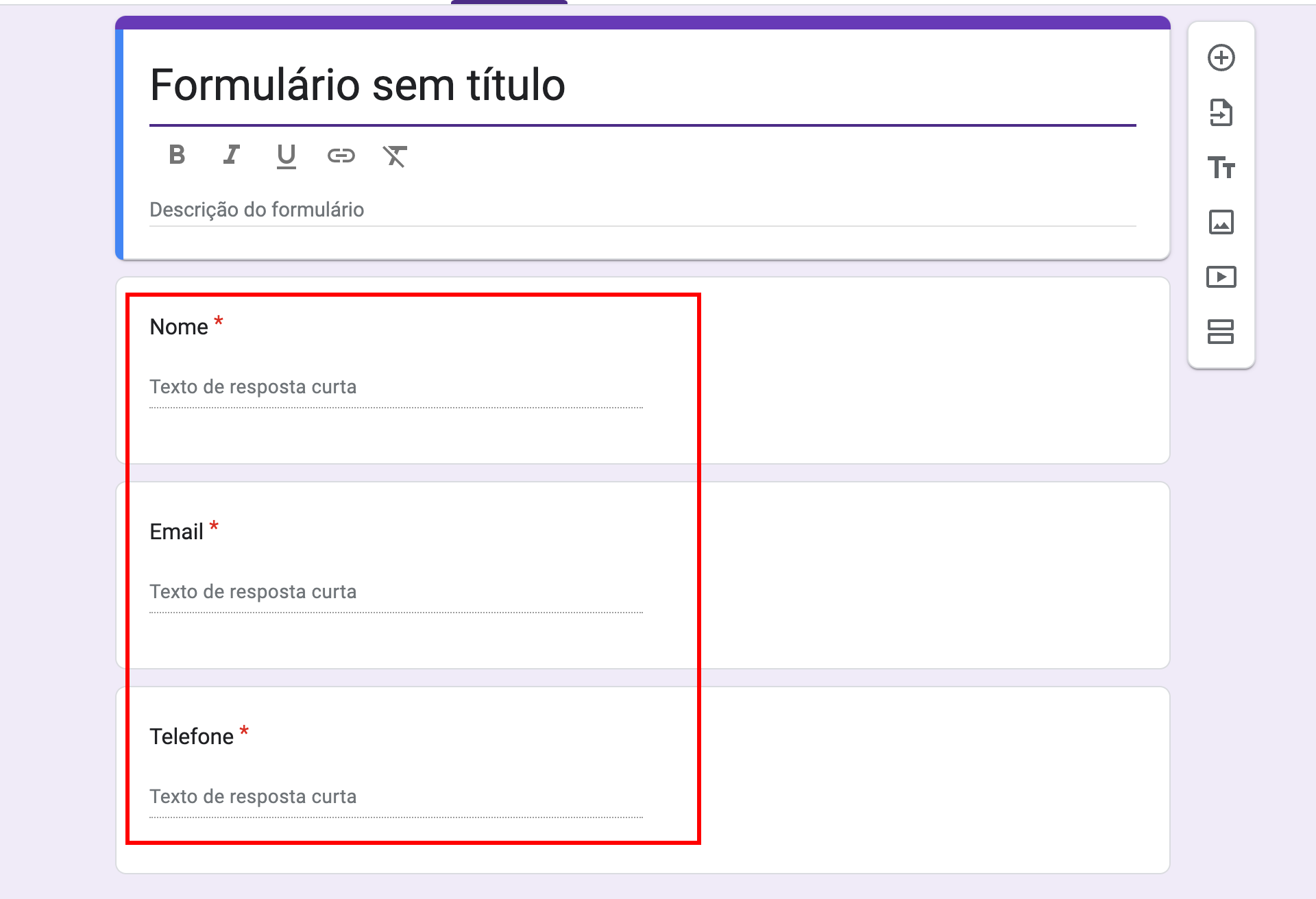
Ao final o seu formulário deverá estar conforme a imagem abaixo:
{% hint style="danger" %}
É extremamente importante que o 3 primeiros campos do formulário sigam essa ordem e padrão, para que assim, a Redirect+ possa receber os eventos e enviar as notificações corretamente.
{% endhint %}
### 4️⃣ Quarto passo:
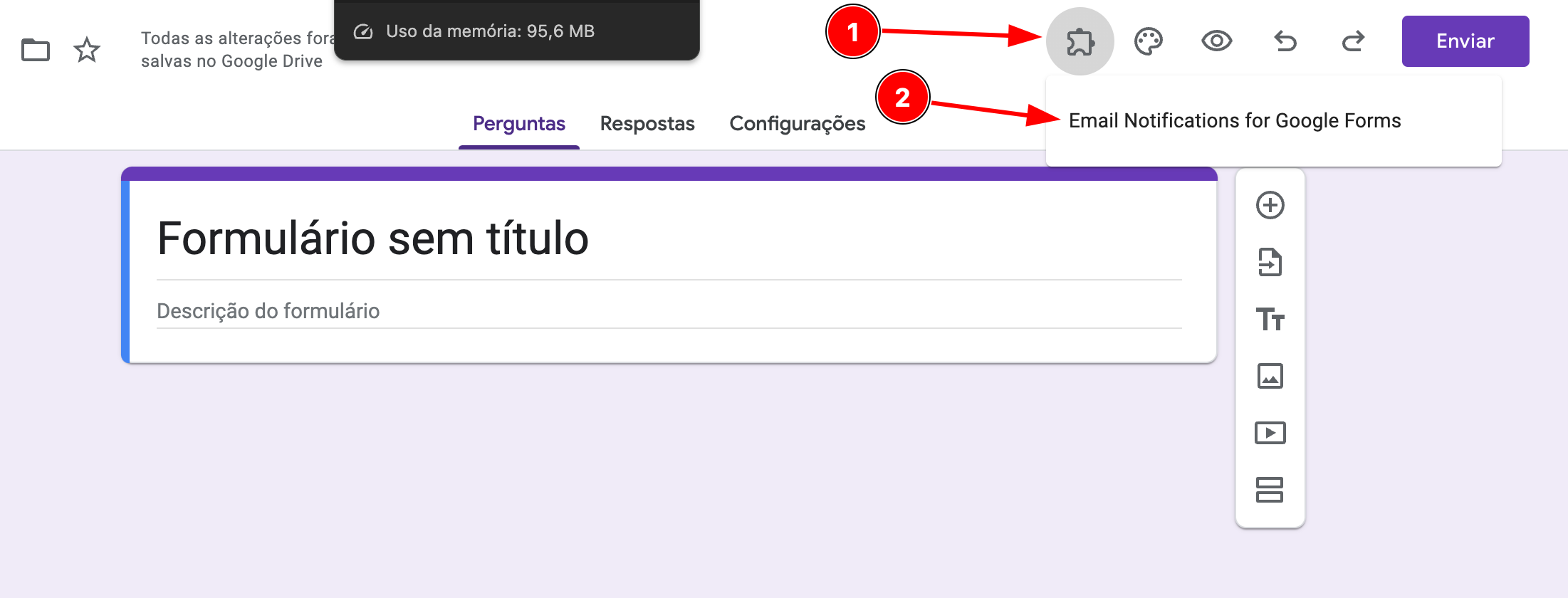
De volta ao formulário, clique na opção de **Complementos** e selecione a extensão que foi instalada no passo anterior:
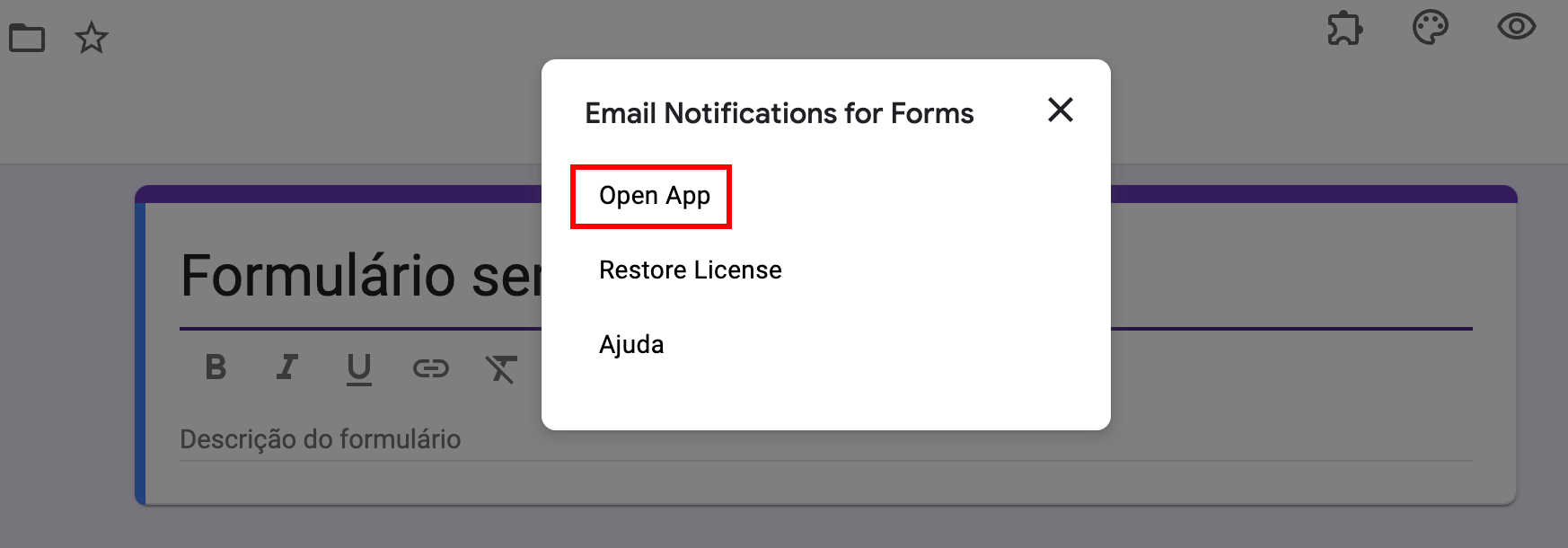
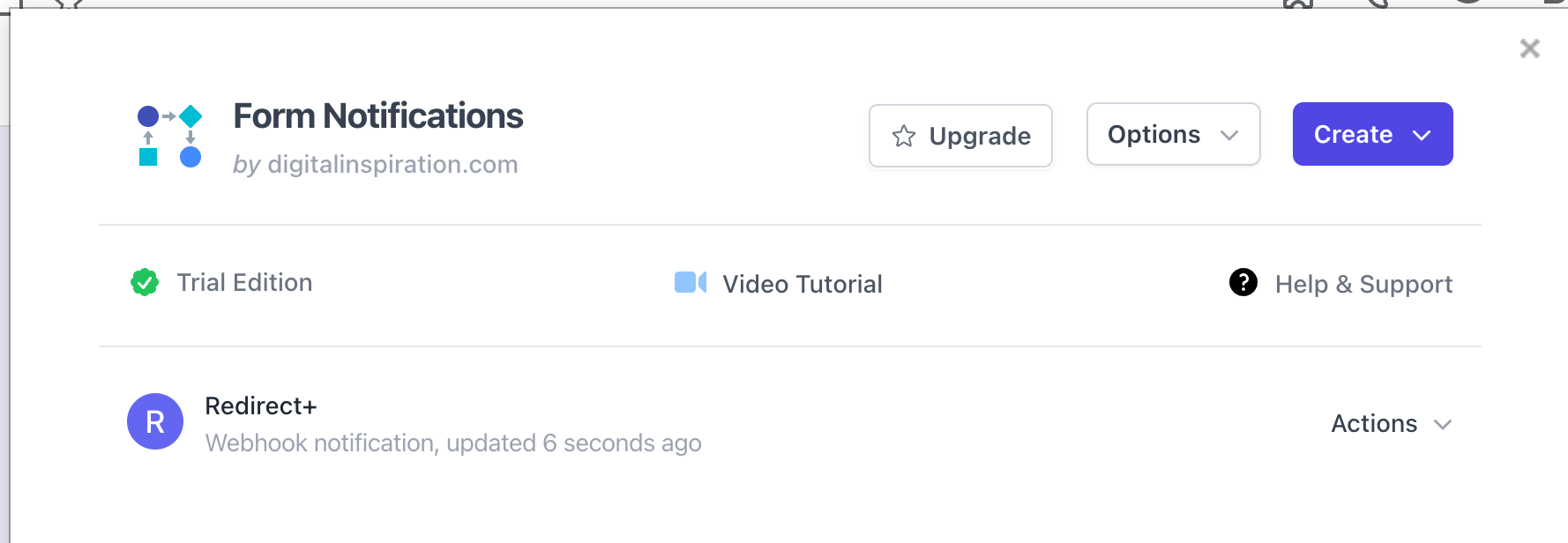
Na tela que abriu, selecione a opção **Open App:**
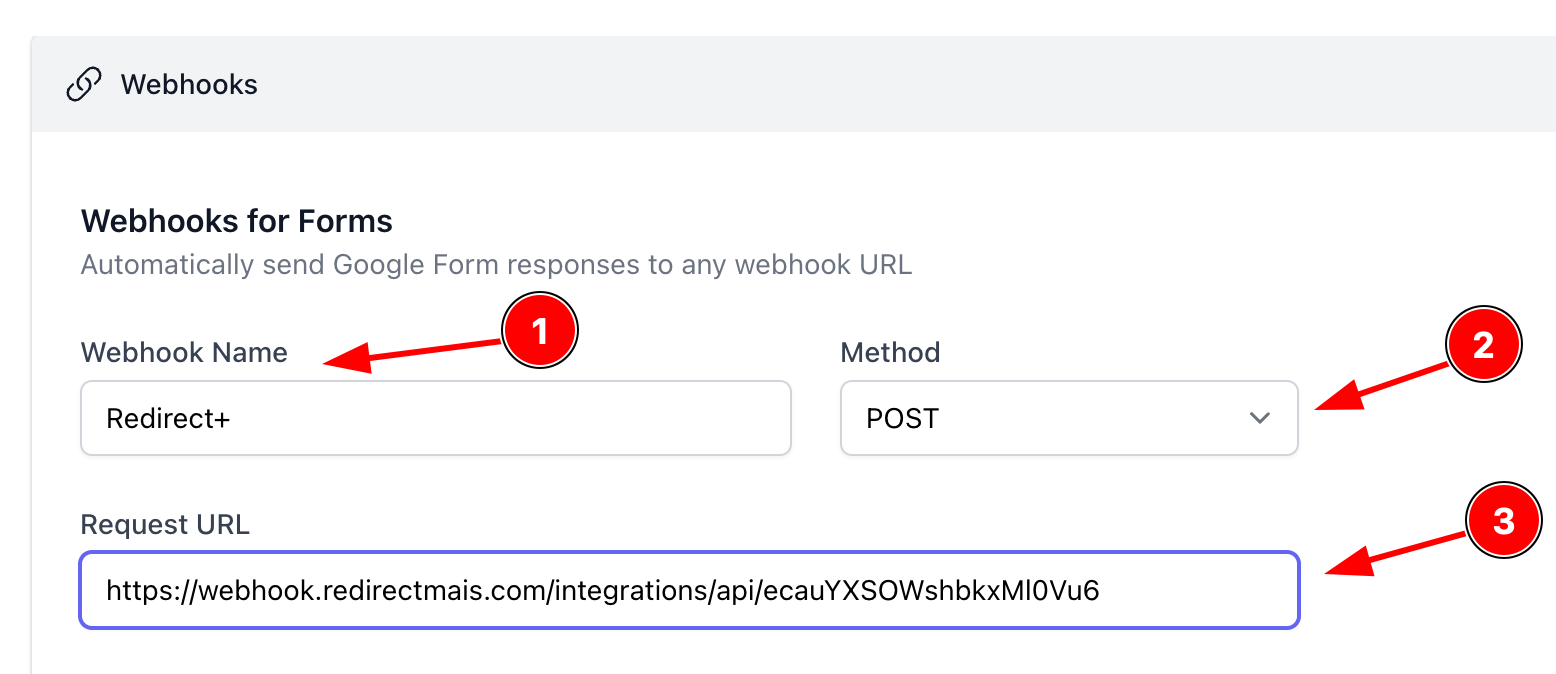
Na tela seguinte, preencha os seguintes campos:
👉 **Webhook Name (1)** : Descrição do webhook que está sendo criado.
👉 **Method (2)** : Sempre selecionar a opção **POST.**
👉 **Request URL (3)** : Cole a URL que foi gerada no passo inicial deste processo.
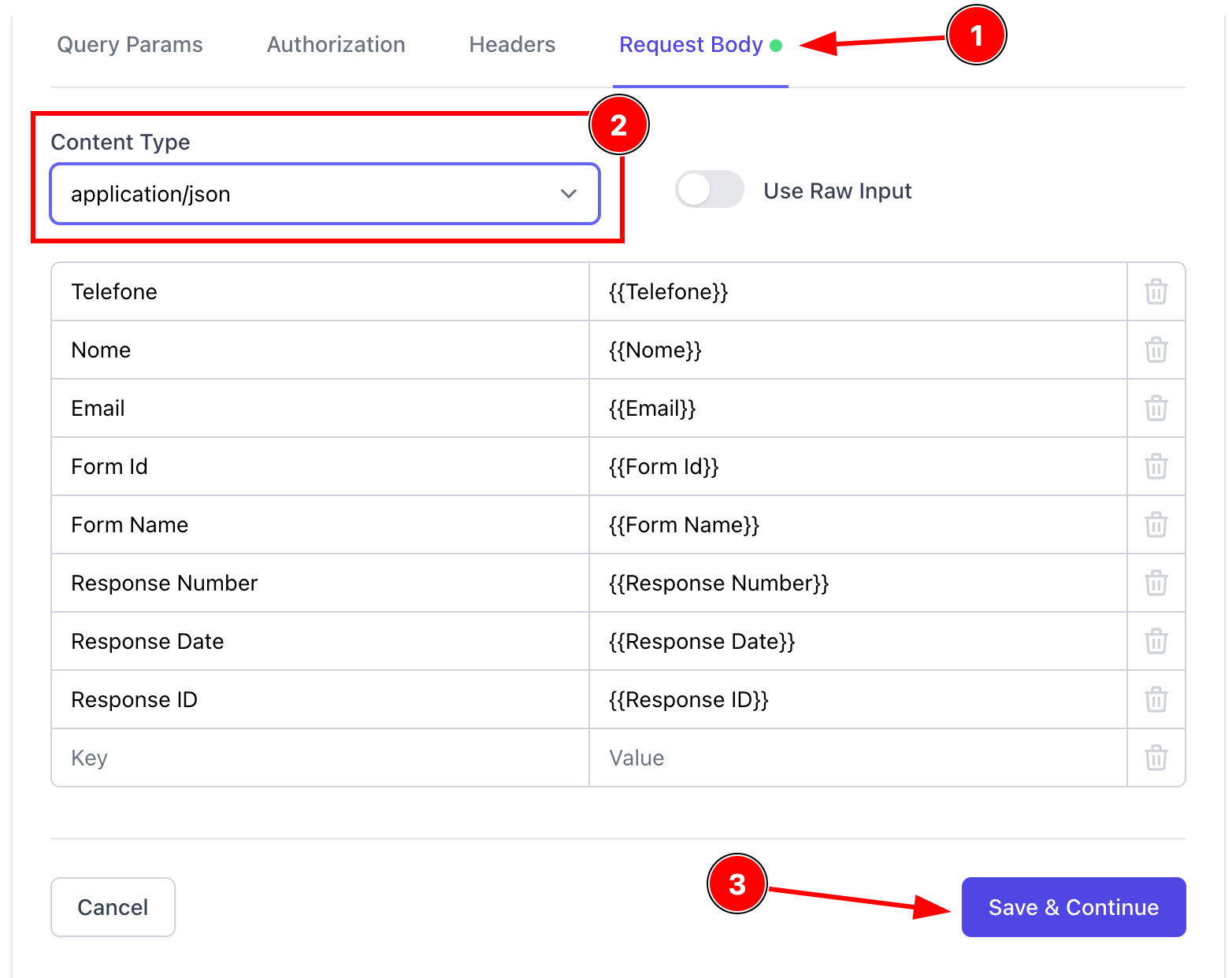
Em seguida, selecione a guia **Resquest Body (1),** e na **opção Content Type, selecione application/json (2),** por fim, clique em **Salvar e Continuar (3):**
E pronto! A Redirect+ já começará a receber as informações. Você pode verificar pelo seu painel na Redirect+ os eventos recebidos pela sua integração pelo botão "Ver Eventos".